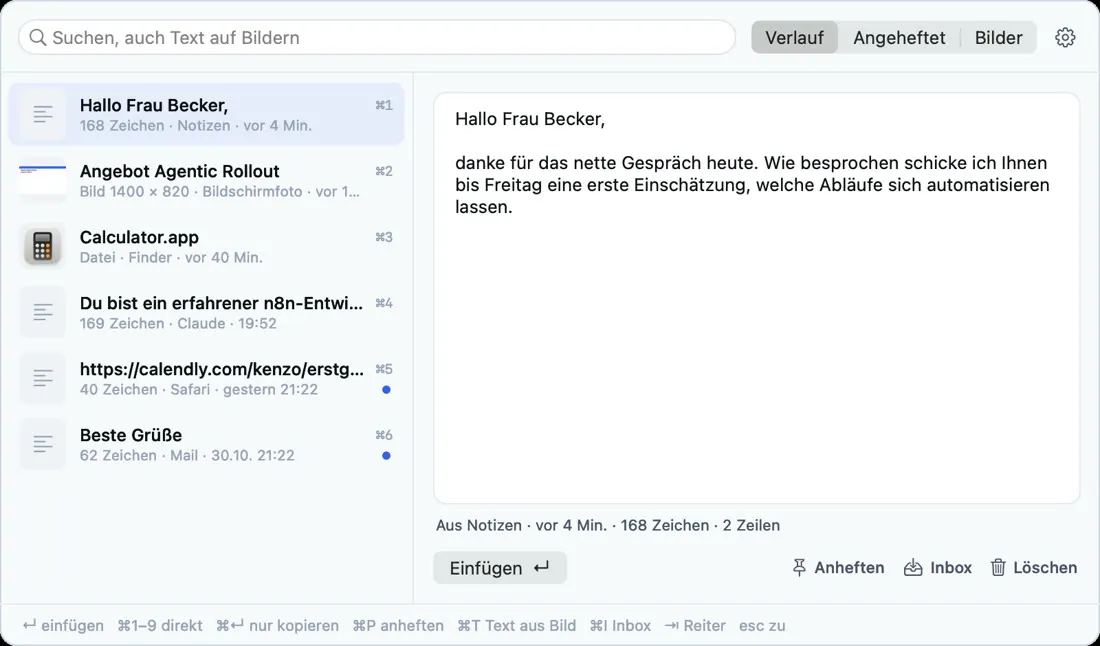
Hikidashi merkt sich alles, was Sie kopieren: Text, Bilder, Screenshots und Dateien aus dem Finder. Ein Tastenkürzel öffnet den Verlauf an der Maus, ein Wort tippen, Enter fügt ein. 引き出し (hikidashi) heißt Schublade.
Mein altes Programm für die Zwischenablage kannte nur Text. Ich kopiere aber ständig Screenshots und suche später nach einem Wort, das auf einem davon stand. Hikidashi liest deshalb jedes Bild im Hintergrund und findet den Text darauf.
⌃⌥V öffnet die Liste dort, wo die Maus steht. Tippen sucht, Enter fügt direkt ins vorige Fenster ein, ⌘1 bis ⌘9 sofort.
Apples Texterkennung liest jeden Screenshot auf dem Mac. Die Suche findet deshalb auch Wörter auf Bildern, ⌘T kopiert den Text.
Adresse, Signatur oder ein oft verschickter Link bleiben dauerhaft, auch wenn der Verlauf geleert wird.
⌘I legt einen Eintrag als Datei in einen Ordner Ihrer Wahl, etwa als Eingang für Obsidian.
Bei vertraulichen Daten nimmt Hikidashi nichts auf. Was aus Passwort-Managern kommt, speichert es nie.
Die App hat keinen einzigen Netzaufruf. Der Verlauf liegt nur in Ihrem Benutzerordner.
Hikidashi ist eine native Mac-App in Swift. Sie beobachtet die Zwischenablage und legt jeden neuen Eintrag mit Herkunft und Uhrzeit in ~/Library/Application Support/Hikidashi/ ab, Bilder als eigene Dateien daneben.
Die Texterkennung läuft mit Apples Vision direkt auf dem Gerät, für Deutsch, Englisch, Chinesisch und Japanisch. Damit Enter wirklich einfügt, drückt die App für Sie ⌘V. Dafür braucht sie einmal die Freigabe unter Bedienungshilfen.
Der Code liegt offen auf GitHub, unter MIT-Lizenz. Gebaut wird die App auf Ihrem Mac, das dauert etwa eine Minute.
xcode-select --install
git clone https://github.com/Kenvoice/hikidashi.git
cd hikidashi
bash build.sh
~/Library/Application Support/Hikidashi löschen. Darin liegt der Verlauf.Schreiben Sie mir, welche Aufgabe Sie Zeit kostet. Ich sage Ihnen ehrlich, ob sich eine eigene Lösung lohnt.
Anfrage schreiben Selbst ausprobieren: Guide mit Bauaufträgen für Claude Code